
Gate.io – Guide d'importation d'API
Ce guide explique comment créer et lier une Clé API Gate.io (API v4) à votre plateforme de trading.
En connectant votre compte Gate.io via l'API, vous pouvez activer le trading automatisé, la synchronisation des comptes en temps réel et l'exécution de la stratégie en toute sécurité.
⚠️ Remarques importantes avant de commencer
Avant de créer une clé API, veuillez noter :
- Gate.io prend en charge les clés API v4 — recommandées pour un accès complet aux API spot, marge et futures.
- Vous pouvez créer plusieurs clés API par compte, chacune avec des autorisations indépendantes et une liste blanche d'adresses IP.
- Il est fortement recommandé d'activer la liste blanche IP pour une utilisation en production : les clés non liées peuvent expirer après 90 jours.
- Vous devez avoir activé 2FA (Two‑Factor Authentication).
- Gardez l'API Key, Secret et Passphrase sécurisés : le secret ne sera affiché qu'une seule fois.
Étape 1 : Connectez-vous à Gate.io
- Ouvrez votre navigateur et accédez à
👉 https://www.gate.io - Connectez-vous à votre compte en utilisant vos informations d'identification.
- Assurez-vous que l'Authentification à deux facteurs (2FA) est activée.
📸 Exemple de capture d'écran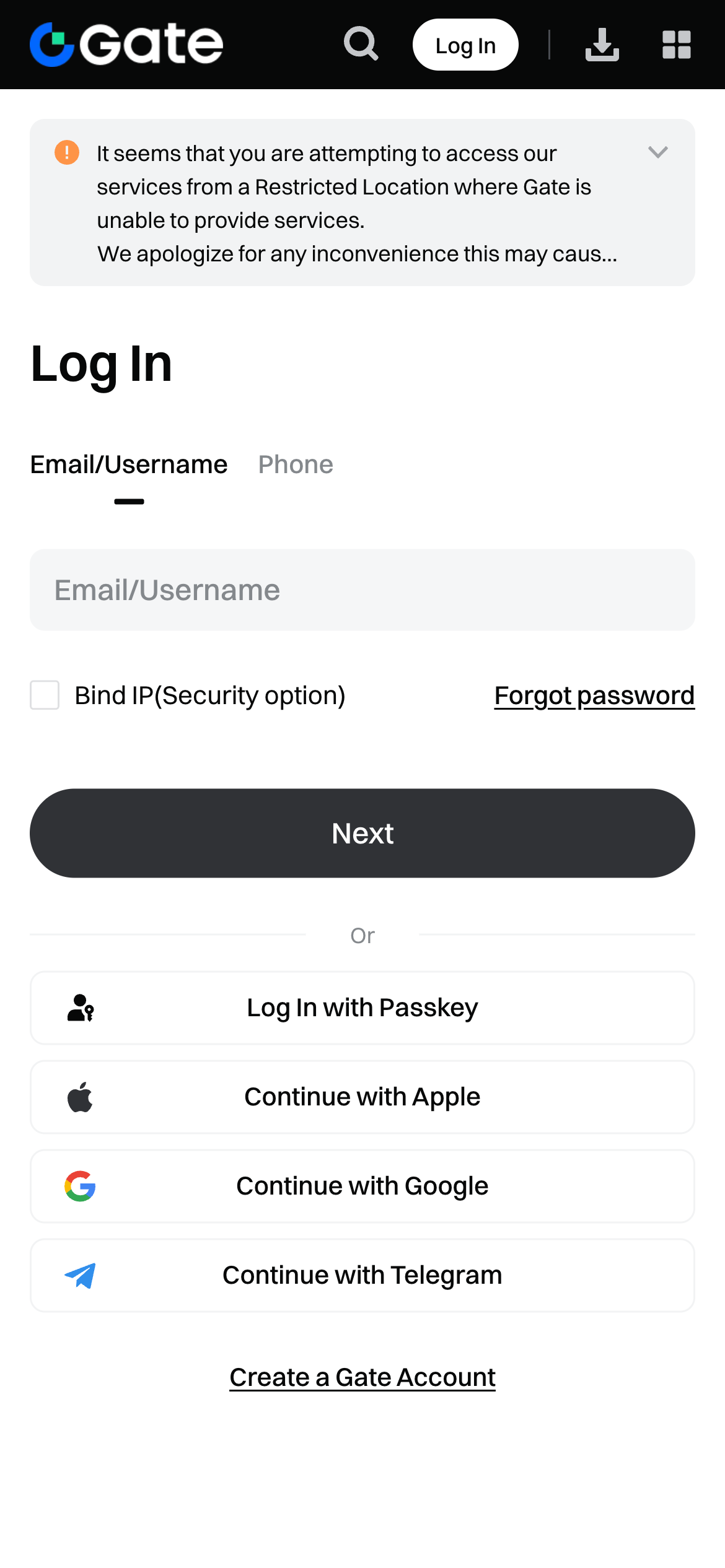
Étape 2 : Accédez à la gestion des API
- Cliquez sur votre avatar de profil dans le coin supérieur droit.
- Sélectionnez Gestion des API → Vous verrez votre tableau de bord de clé API.
Étape 3 : Créer une nouvelle clé API (v4)
- Cliquez sur Créer une clé API.
- Dans le champ Remarque sur la clé API, saisissez une étiquette telle que
UFOX-GateIO-API. - Autorisations IP :
- Recommandé : choisissez Bind IP et entrez les adresses IP officielles de la plateforme lorsqu'elles sont fournies (ajoute la meilleure sécurité).
- Si les adresses IP sont inconnues, vous pouvez temporairement choisir Désactiver (les clés non IP expirent après 90 jours).
- Sélectionnez Clé API v4 comme type de clé.
- Choisissez Type de compte (par exemple, Classique/Unifié).
- Configurez les Autorisations pour vos stratégies :
- ☑️ Spot Trade – Lire et écrire
- ☑️ Perpetual Futures – Lecture et écriture (si vous utilisez des produits dérivés)
- ☑️ Portefeuille – Lecture et écriture (facultatif mais recommandé pour la synchronisation du solde)
- ⛔ Retirer – Activer uniquement pour des cas d'utilisation spéciaux avec des contrôles IP stricts
Étape 4 : Avis de risque et vérification
- Après avoir configuré les autorisations, cliquez sur Soumettre.
- Un Rappel de risque apparaîtra : lisez attentivement et vérifiez les accusés de réception.
- Saisissez votre Mot de passe des fonds et effectuez la vérification 2FA.
Étape 5 : Enregistrer les informations d'identification de l'API
Après une création réussie, Gate.io affichera :
- Clé API
- Clé secrète
⚠️ La clé secrète n'est affichée qu'une seule fois — enregistrez-la en toute sécurité.
Étape 6 : lier la clé API sur la plateforme de trading
- Accédez au Compte → Gestion des API de votre plateforme de trading.
- Sélectionnez Gate.io comme échange.
- Saisissez :
- Clé API
- Clé secrète
- (Facultatif) Phrase secrète (si la plateforme l'exige)
- Choisissez la portée du trading :
- Spot / Futures / Les deux
- Cliquez sur Lier/Connecter.
Étape 7 : Vérifier l'état de la connexion
Après la liaison, vous devriez voir :
- ✅ Statut de l'API : Connecté
- 📊 Solde du compte synchronisé
- 🤖 Stratégies/fonctionnalités de trading activées
Erreurs et solutions courantes
❌ Clé API/Secret invalide
- Assurez-vous que la clé API et le secret sont copiés sans espaces.
- Confirmez que vous avez sélectionné API v4 (et non v2).
❌ Autorisation refusée
- Vérifiez que les autorisations nécessaires (Spot, Futures, Wallet) sont activées.
- Les stratégies à terme nécessitent l'autorisation Perpetual Futures.
❌ Erreur de restriction IP
- Ajoutez l'adresse IP de la plate-forme correcte à la liste blanche.
- Ou supprimer temporairement la restriction pour les tests.
Bonnes pratiques de sécurité
- 🔐 Utilisez IP Whitelist pour restreindre l'accès à l'API.
- 🔄 Faites régulièrement pivoter les clés API.
- 🚫 Désactivez les autorisations inutiles (notamment Retrait).
- 🛑 Supprimez immédiatement les clés inutilisées.
##FAQ
Pourquoi utiliser l'API v4 ?
L'API v4 prend en charge à la fois le trading au comptant et sur produits dérivés et offre un contrôle des autorisations plus robuste que la v2.
Puis-je modifier les autorisations de l'API plus tard ?
Oui : les autorisations, la liste blanche et les remarques peuvent être mises à jour à tout moment.
Les clés API liées expirent-elles ?
Les clés API non liées peuvent expirer après environ 90 jours ; ceux limités n’expirent généralement pas automatiquement.
🎯 Terminé
Votre compte Gate.io est désormais connecté avec succès via l'API.
Vous pouvez démarrer le trading automatisé et AI en toute confiance.
Pour plus de guides d’importation d’API Exchange, consultez le reste de la documentation.